
松鼠备份使用手册 显示/隐藏全部图片
一、查看电脑环境
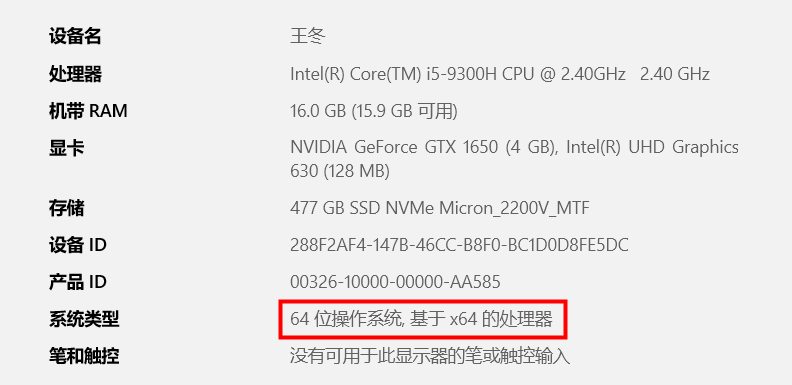
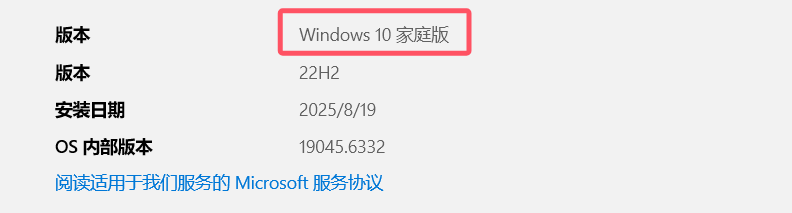
右键我的电脑-属性,可查看到自己电脑环境,图1-1和图1-2。松鼠备份安装包有64位和32位的,支持win7/8/10/11操作系统。根据自己的电脑环境下载对应的安装包。
二、程序安装
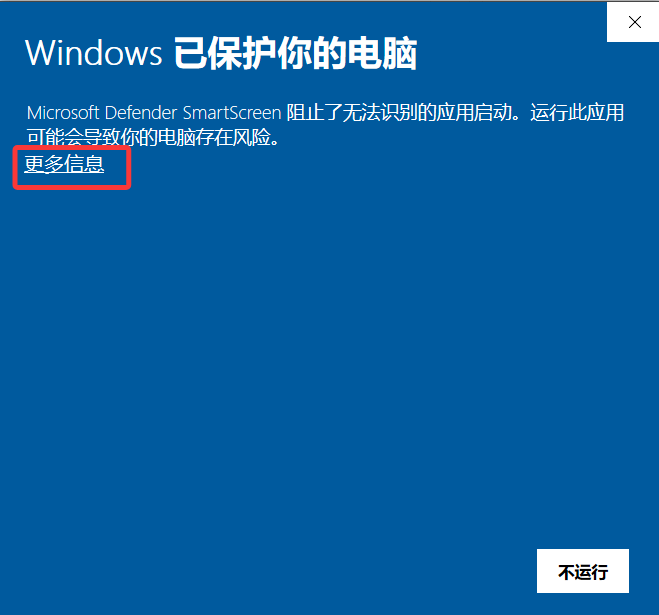
在接收方电脑安装【松鼠备份接收方-备机.exe】,安装同上。
三、传输方配置
1IP选择、端口号配置
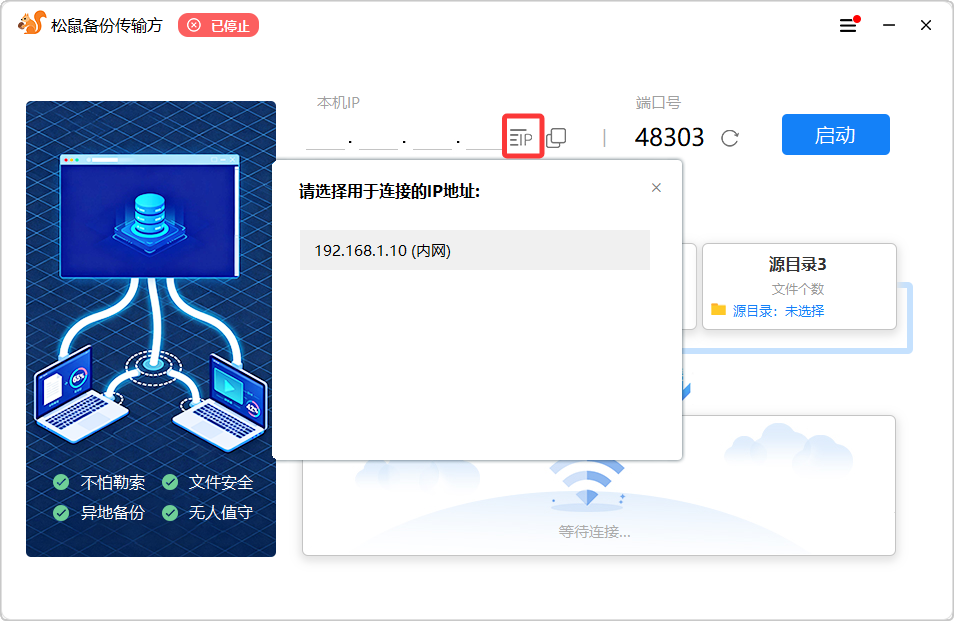
如图3-1,点击IP选择图标,弹出IP列表。
IP如何选择
- 传输方电脑和接收方电脑在同一局域网:选择(内网)IP地址。
- 传输方电脑是云服务器(如腾讯云、阿里云、......),接收方电脑是公司电脑:使用云公网IP地址。
- 如果您不确定如何选择:可联系技术支持461800703@qq.com、19097116@qq.com,工作日2小时内回复。详细教程查看
端口号
系统会随机分配一个端口,无特殊要求不需要更改。
如果是阿里云或腾讯云,请登录管理控制台,打开相应的安全端口。详细教程查看
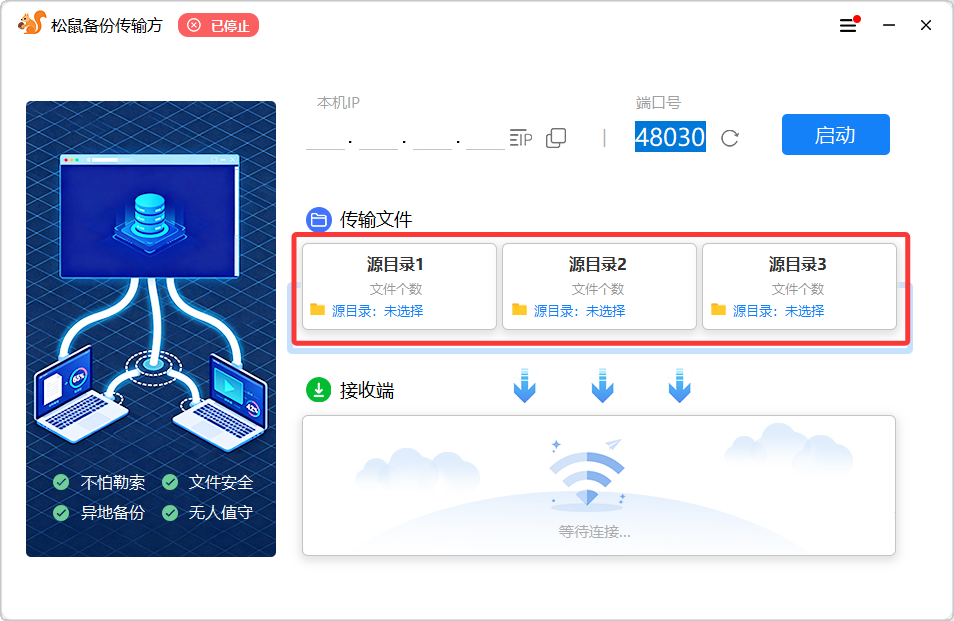
2指定需要备份的文件夹
目前可支持3个文件夹。如图3-2
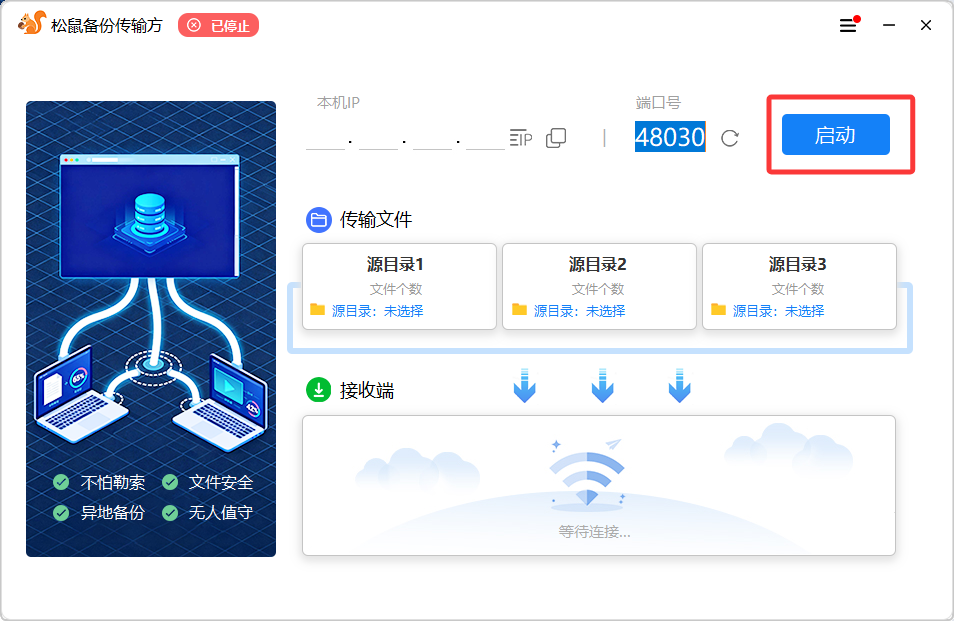
3点击【启动】按钮
图3-3,传输端配置完成。
四、接收方配置
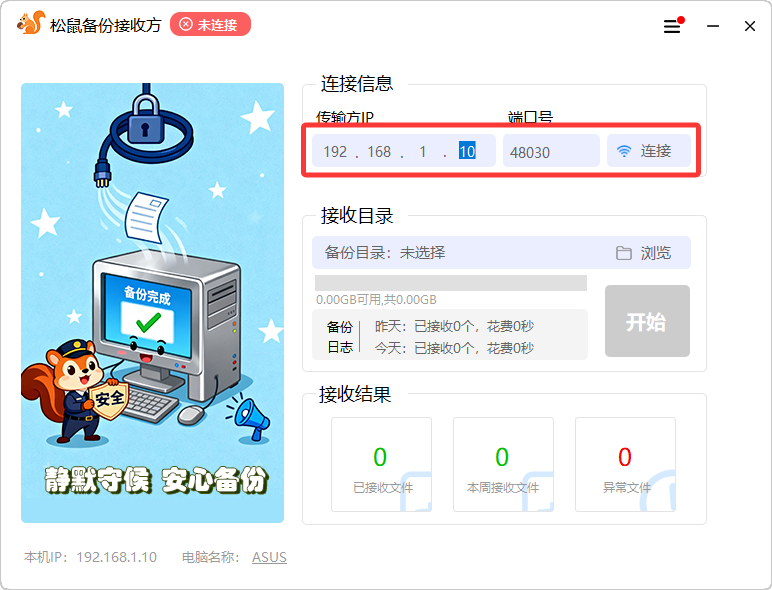
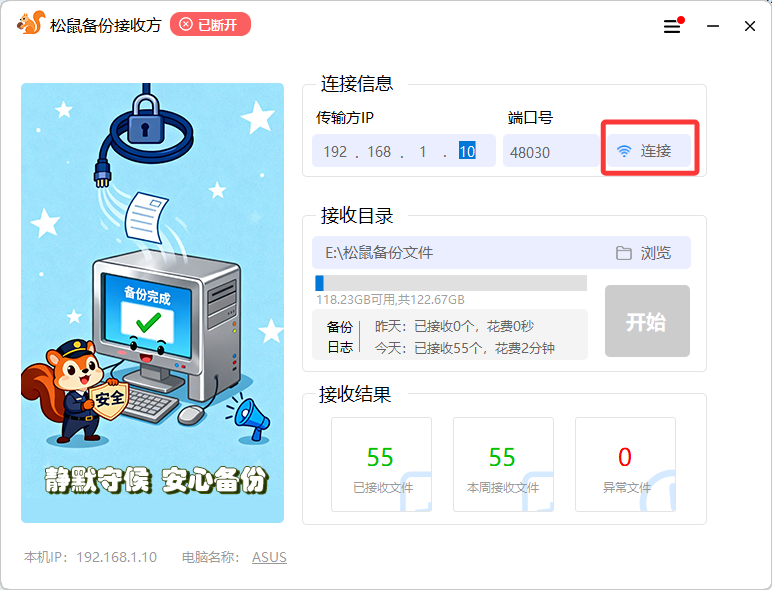
1输入或复制传输方的IP和端口号
如图4-1。
2接收目录选择
如图4-2,选择接收文件的存储位置。系统将按传输端的备份名称,自动创建相同名称的文件,以便于区分备份文件。
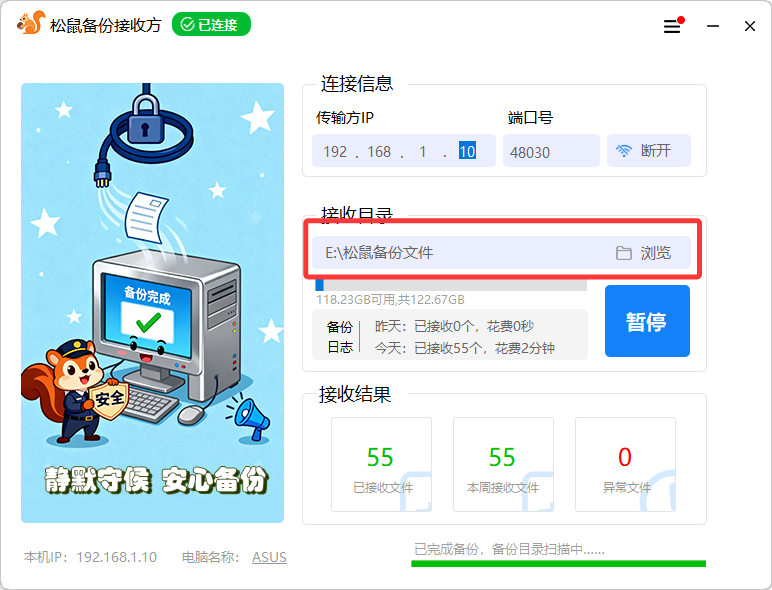
当前磁盘空间小于10%时进度条变红提示,小于2G的时候停止备份。
3点击【连接】按钮
图4-3,即发起连接请求-去传输方【确认】连接请求-传输文件开始
注意事项
在正常传输过程中,无论传输方或者接收方如遇断电、断网等意外情况导致退出,在重新开机、网络恢复后,备份软件将自动启动并继续传输。
如果是主动停止,想继续传输,需要手动连接。
五、常用功能
1异常文件
传输方选择传输文件夹时,会自动弹出该文件夹内种所有文件类型的后缀名,默认全部勾选,可指定取消某类文件不在备份类型中,这类文件会进入到异常文件中。在传输端可再次将这类文件加入到备份类型列表中,图5-1。
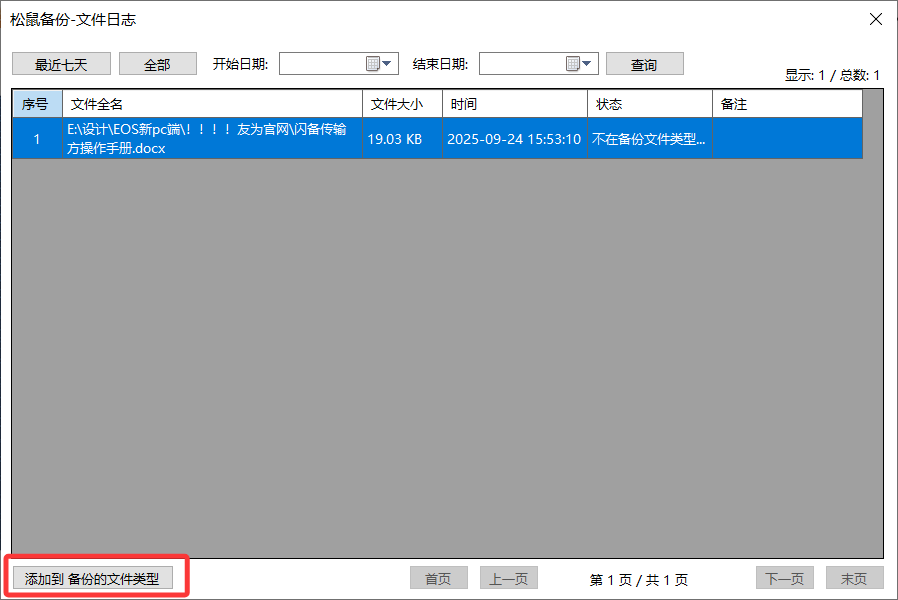
备注:系统会自动过滤掉病毒文件和临时无意义的文件的后缀名,让您备份无忧。
2全量检查
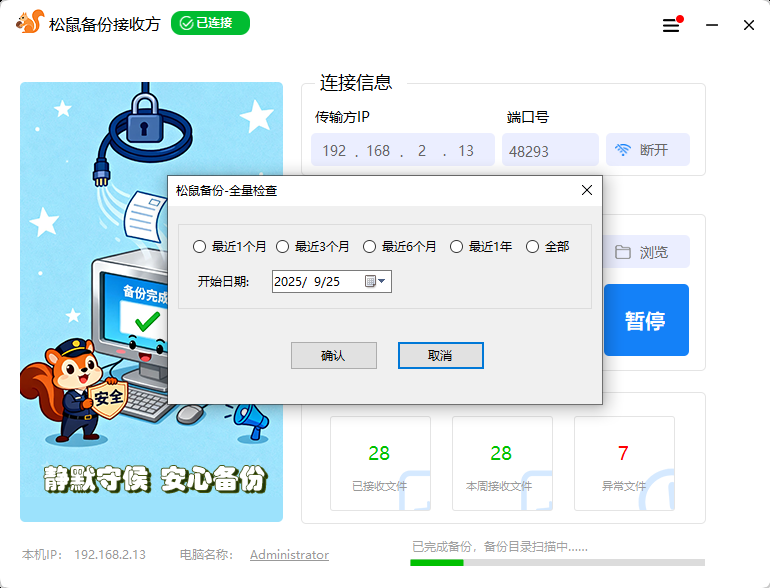
接收端菜单-全量检查,可针对一段时间(即开始至今天)有变化的文件备份情况检查,图5-2,对比检查是否有漏备份的情况,并自动备份过来。确保数据全部备份成功。
六、连接问题排查
当接收端连接不上时:
-
运行-cmd,输入 ping [传输方电脑IP],将传输方弹出的所有ip都测试一下,选择能够连通的IP。
-
如果IP可以通,还是连接不上。请检查端口:
-
(1)、如果是阿里云或腾讯云,请登录管理控制台,打开相应的安全端口,图6-1
查看图片6-1
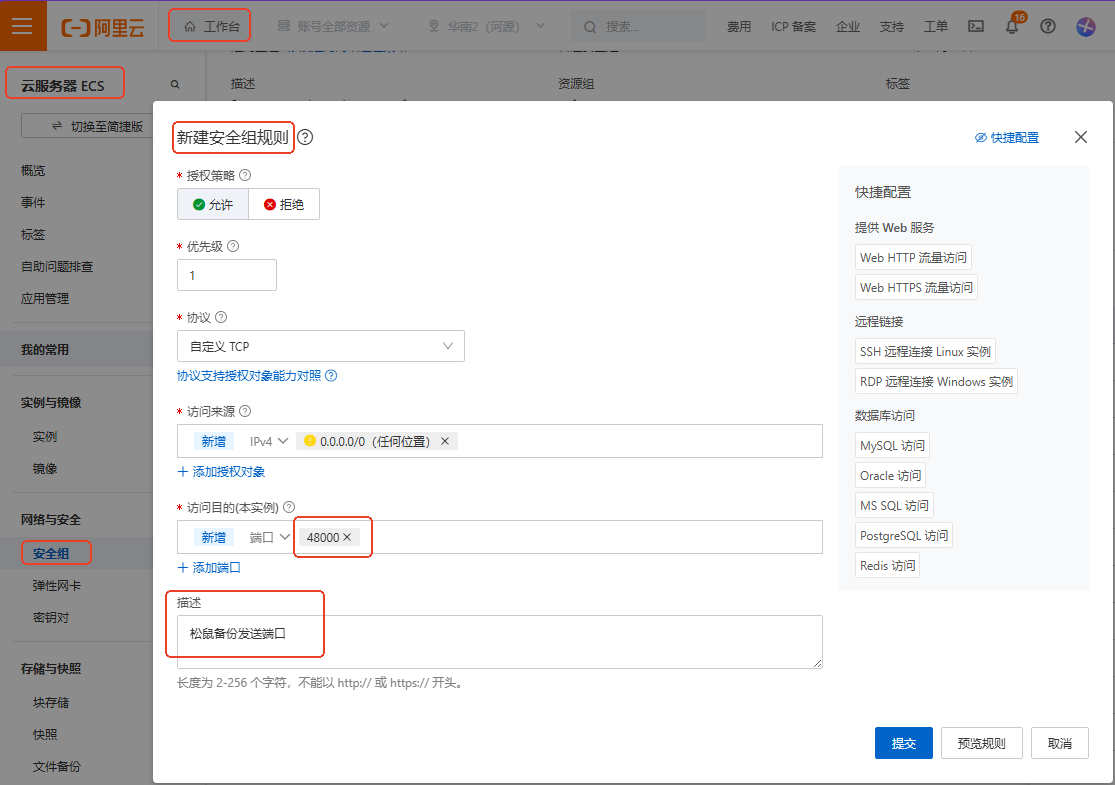 图6-1
图6-1 - (2)、如果(1)还是不行,检查安装360等防火墙软件是否拦截端口。
-
(1)、如果是阿里云或腾讯云,请登录管理控制台,打开相应的安全端口,图6-1
-
IP通了,相应端口也都已经打开,运行-cmd,输入 telnet [传输方IP] [端口号] 监测是否可以通
-
【正常】:回车后会有一个光标;
【不正常】:一直..等待,半天没反应。
【报错]】出现 ‘telnet’不是内部或者外部命令,也不是可运行的程序;则需安装命令,方法:在dos窗口输入命令:start optionalfeatures 回车,则弹出的窗口,里面勾选 ✓Telent客户端,然后再执行telnet命令。