一、问题说明
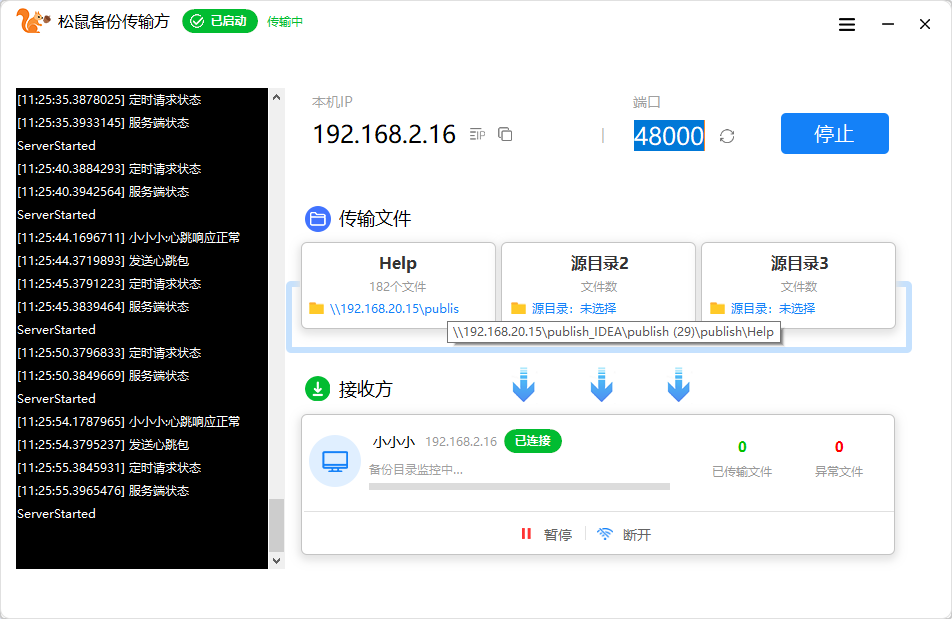
在使用松鼠备份时,如果将网络设备(NAS、网络共享盘、局域网共享目录)作为备份数据源,或将网络路径设置为接收文件夹,按照常规方式直接配置,会出现权限不足、无法访问、路径读取失败等报错,导致备份任务无法正常执行。
该问题不是软件故障,而是由Windows系统权限隔离机制与网络共享访问权限不匹配导致。
✅ 备份服务运行在系统会话0环境,默认不持有任何用户网络凭证;
✅ 网络路径(\\IP\目录)属于用户级资源,必须验证账号密码才能访问;
✅ 系统服务默认身份无权访问局域网共享;
✅ 手动映射的网络驱动器仅对当前用户生效,备份服务无法识别。
查看问题现象示意图
二、解决方案一:无需开机自启(推荐)
如果你的发送端服务器不需要关机,也不需要松鼠备份随系统自动启动,只需保持软件长期运行,即可使用本方案,操作最简单、稳定性最高,适合绝大多数办公环境。
操作步骤
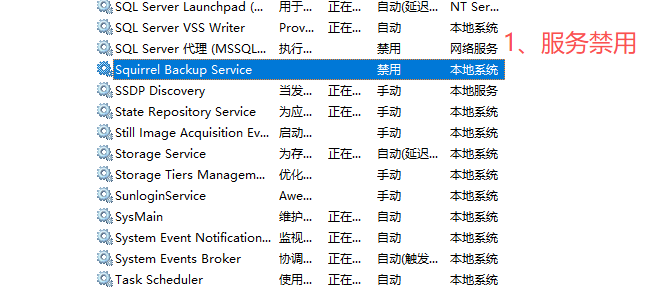
- 打开松鼠备份,按软件提示禁用 Squirrel Backup Service 服务;
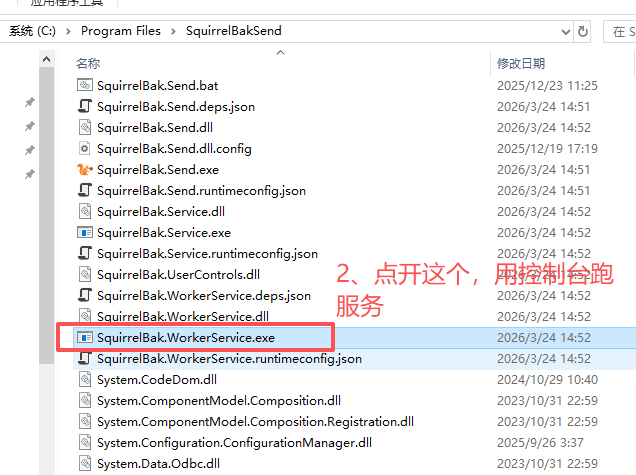
- 进入松鼠备份安装目录,找到程序SquirrelBak.WorkerService.exe,双击直接运行;
- 保持程序窗口处于运行状态,配置备份任务并选择网络路径,权限问题即可解决。
查看方案一操作步骤图
优点:无需复杂配置、无需管理员权限、无需设置计划任务,普通人即可完成。
三、解决方案二:需要开机自启(服务器自动开关机)
如果你的服务器每天定时开关机,需要松鼠备份在开机后自动启动并访问网络路径,可通过Windows 任务计划程序实现,配置一次永久生效。
操作步骤(全程管理员权限)
-
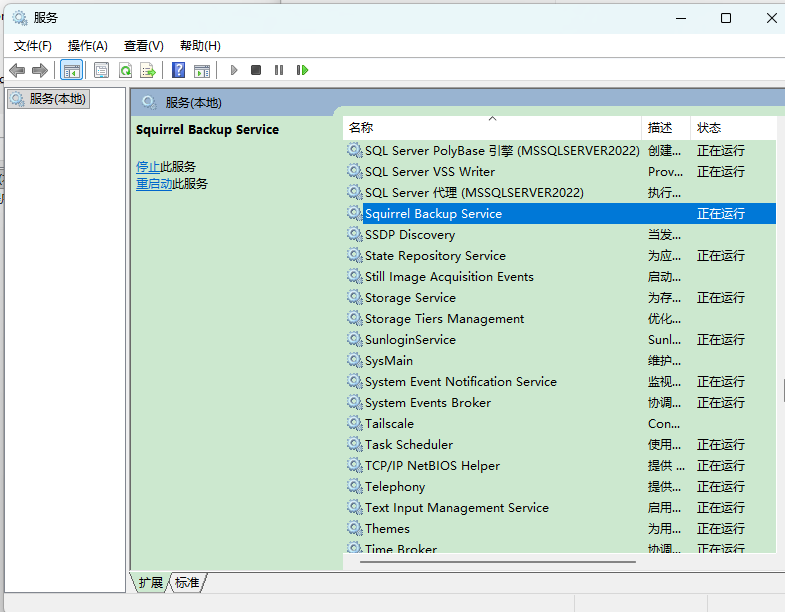
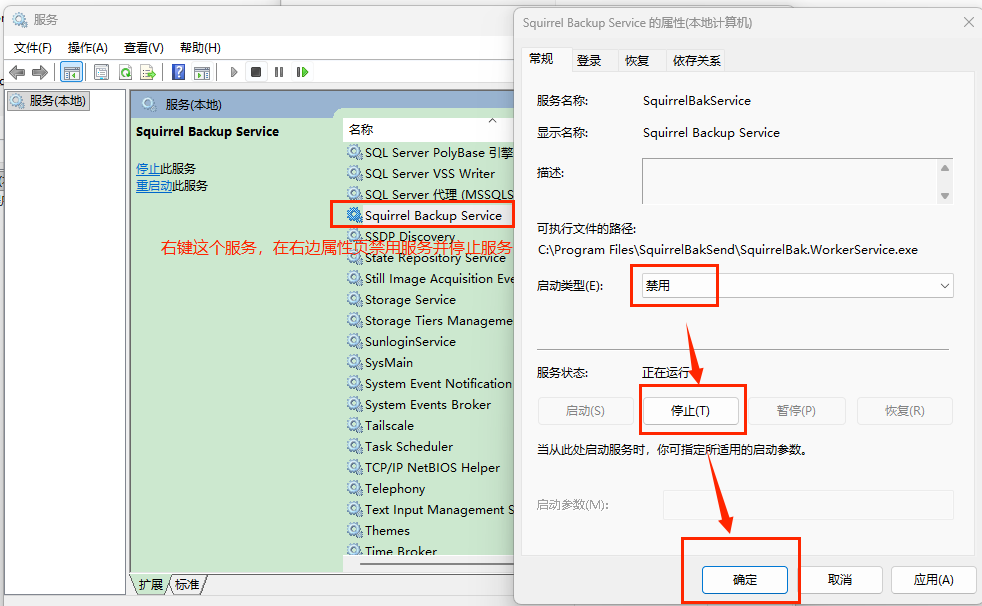
以管理员身份打开系统服务,禁用 SquirrelBakService 服务;
查看图示
-
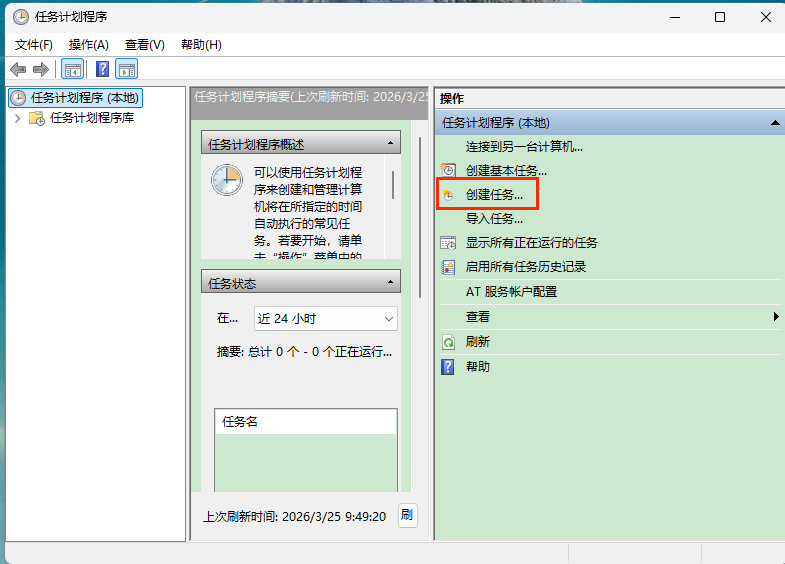
按下 Win+R,输入taskschd.msc,打开任务计划程序;
查看图示
-
点击右侧【创建任务】,填写任务名称;
查看图示
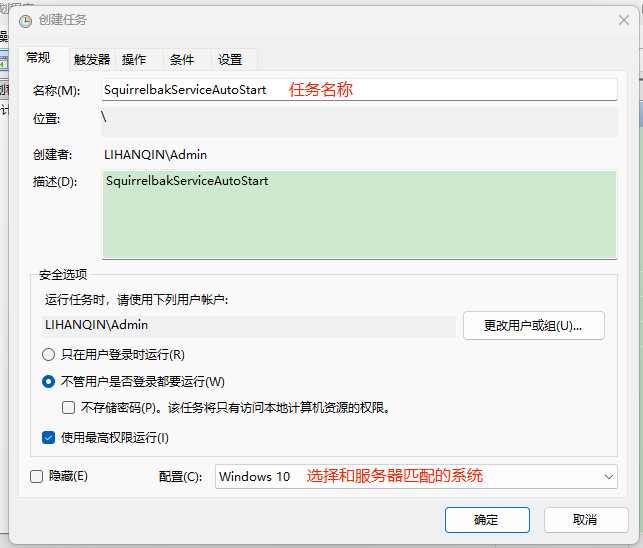
- 在【常规】选项卡中,勾选使用最高权限运行;
-
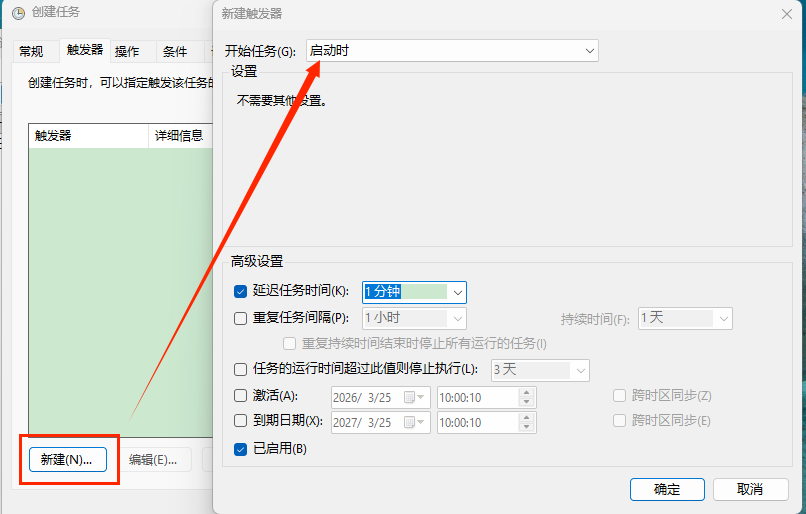
在【触发器】选项卡中,设置计算机启动时自动运行;
查看图示
-
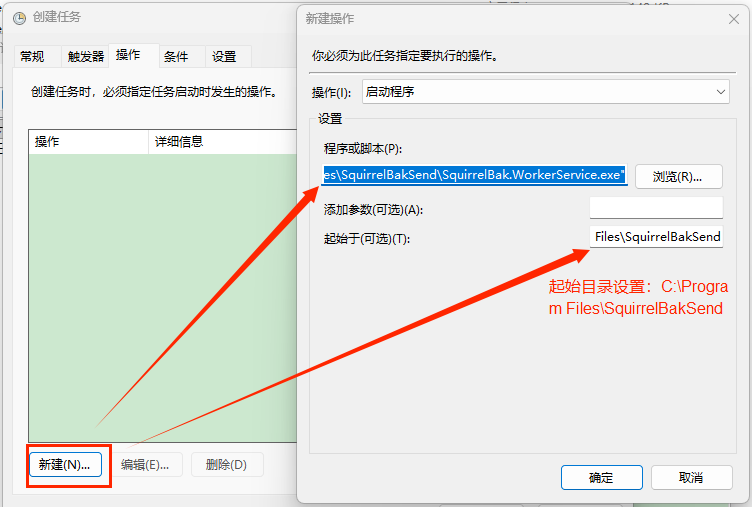
在【操作】选项卡中,添加启动程序:SquirrelBak.WorkerService.exe;
查看图示
-
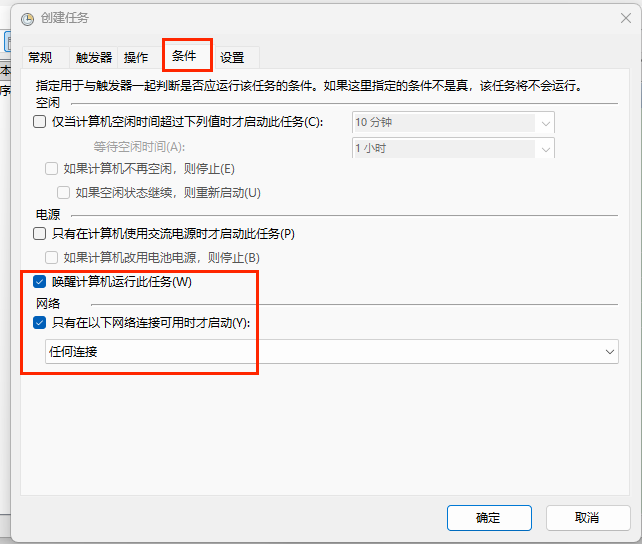
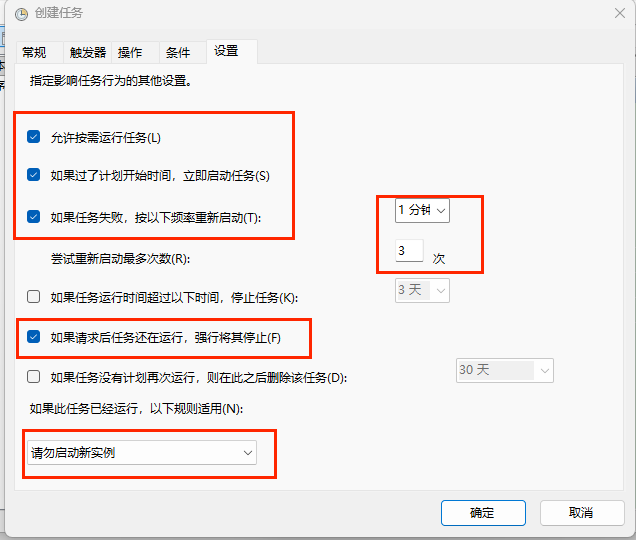
在【条件】和【设置】选项卡中,按需求关闭休眠、保持任务运行;
查看图示
-
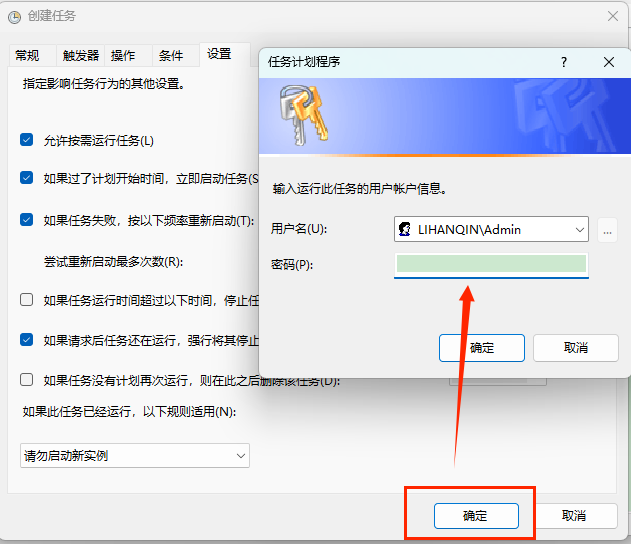
保存任务时,输入服务器本地管理员账号和密码;
查看图示
- 重启服务器,验证备份程序是否自动启动,网络路径即可正常访问。
四、关键注意事项
- 配置网络路径前,必须先在文件资源管理器中访问一次并记住账号密码;
- 确保网络共享设备用户名、密码正确,且拥有读写权限;
- 不要在服务模式下直接使用网络路径,服务模式无法稳定访问网络共享;
- 配置完成后建议手动执行一次备份任务,验证权限是否正常。
五、方案总结
以上两种方案从Windows系统底层机制出发,彻底解决松鼠备份在网络设备、网络共享路径上的权限问题。
✅ 无需专业IT知识,普通用户即可操作
✅ 一次配置,永久生效
✅ 不修改系统、不安装插件、不影响其他软件
✅ 稳定兼容所有Windows服务器与PC系统